
安卓端 c7游戏下载
适用于主流安卓手机与平板,安装前请在系统设置中允许来自对应来源的应用安装权限,安装完成后可直接登录。
前往c7游戏下载本页汇总 c7游戏下载 的官方入口,覆盖安卓、iOS 与 Windows 桌面端,并给出安装步骤、系统需求与常见问题处理方式,帮助你顺利完成 c7游戏下载 与首次启动配置。
每次 c7游戏下载 安装包发布后,本页会同步更新版本号、文件大小与主要调整项。
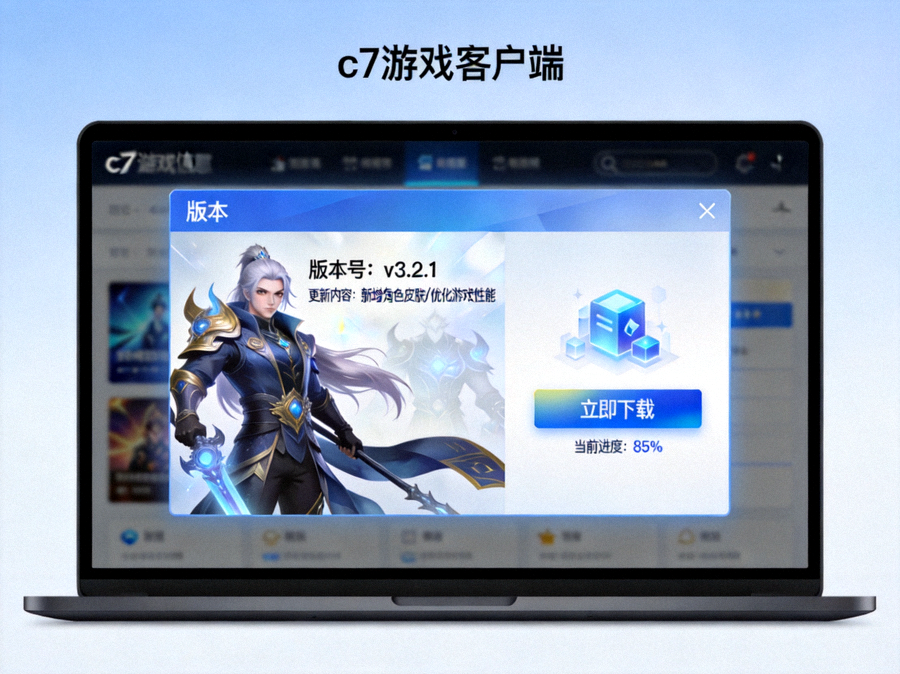
按顺序完成以下步骤即可正常进入客户端,遇到拦截提示时请参考后续常见问题说明。
在本页选择与设备匹配的通道完成 c7游戏下载,下载过程中请保持网络稳定,避免安装包不完整。
安卓端需在系统设置中开启对应来源的应用安装权限;iOS 端需在设备管理中完成信任操作。
点击安装包后按提示完成安装,首次启动会自动解压资源文件,此阶段请勿强制关闭应用。
使用账号登录后自动同步云端存档与设置,多端之间可保持一致的操作习惯与进度。
以下为推荐配置区间,低于最低配置时可能出现加载缓慢或画面异常。
适用于安卓手机、平板与 iPhone、iPad
适用于 Windows 10 / 11 64 位系统
整理下载与安装过程中出现频率较高的问题,附带可直接对照的处理步骤。
先删除已下载的不完整文件,确认网络稳定后重新进行 c7游戏下载。若使用移动网络,建议切换至 Wi-Fi 环境后重试,并在下载完成后核对文件大小是否与页面标注一致。
这类提示通常来自系统对非应用商店来源的默认拦截。可在系统设置的安装权限项中,为对应的来源开启允许安装的开关,完成安装后再按需关闭该权限即可。
请确认设备剩余存储空间是否充足,并关闭后台占用较高的应用。若进度仍无变化,可尝试重启设备后再次启动客户端,解压流程会自动从断点继续。
使用同一账号登录即可同步云端存档与个人设置。建议在更换设备前先完成一次正常退出登录,确保数据已完整上传,再在新设备上完成 c7游戏下载 并登录。
可在客户端的画面设置中适当降低分辨率倍率与阴影质量,并关闭垂直同步后观察帧率变化。同时建议将安装目录放置在固态硬盘分区,并确保显卡驱动为较新版本。