C7 导航页是什么:一个入口汇总页面
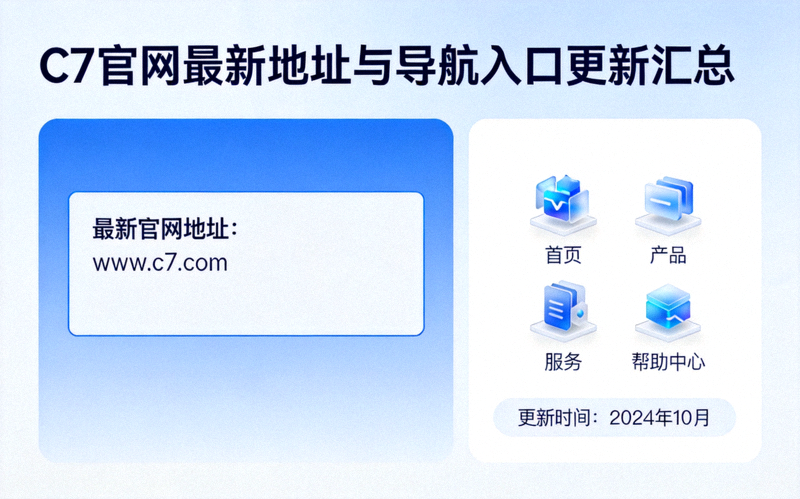
C7官网 导航页的定位很明确,它本身不是游戏内容页面,而是一张持续维护的入口清单。页面把当前可用的线路按分组排列,并标注每条线路的推荐使用场景。当 C7最新地址 发生调整时,导航页会同步更新提示与归档记录,用户只需要关注这一个页面即可。
与搜索得来的零散链接相比,导航页的优势在于来源统一:所有入口都经过同一套核验流程,避免出现链接失效、页面被替换等情况。这也是我们建议把导航页直接加入书签的原因。
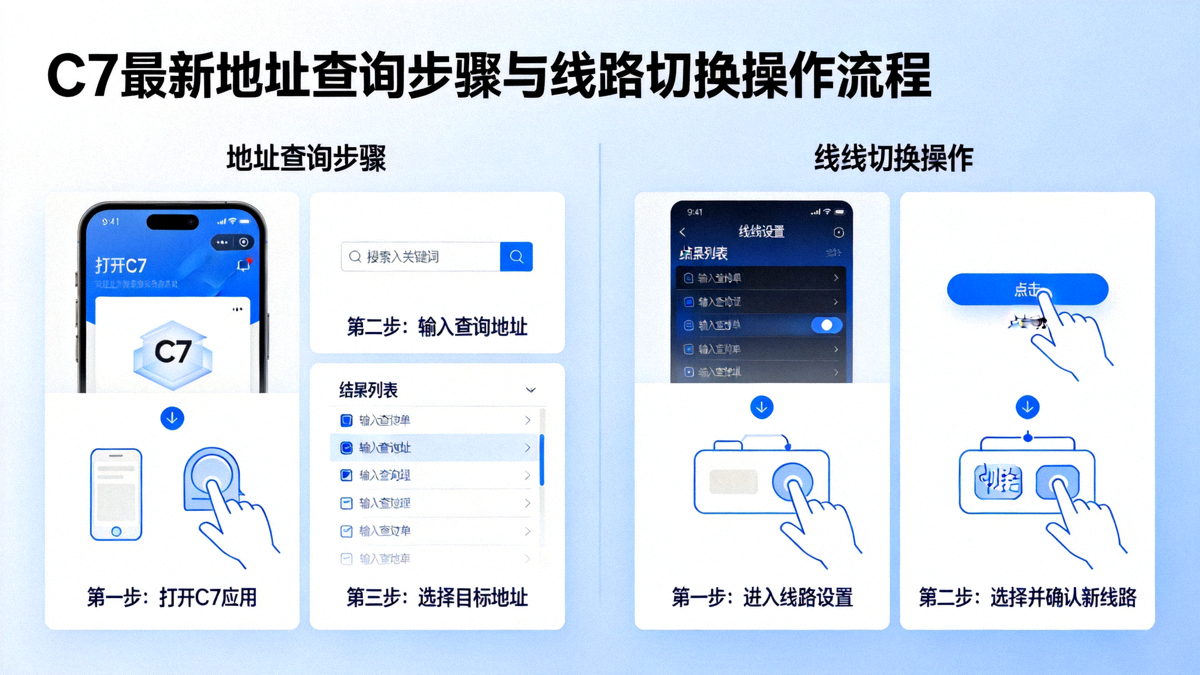
C7 最新地址查询的完整步骤
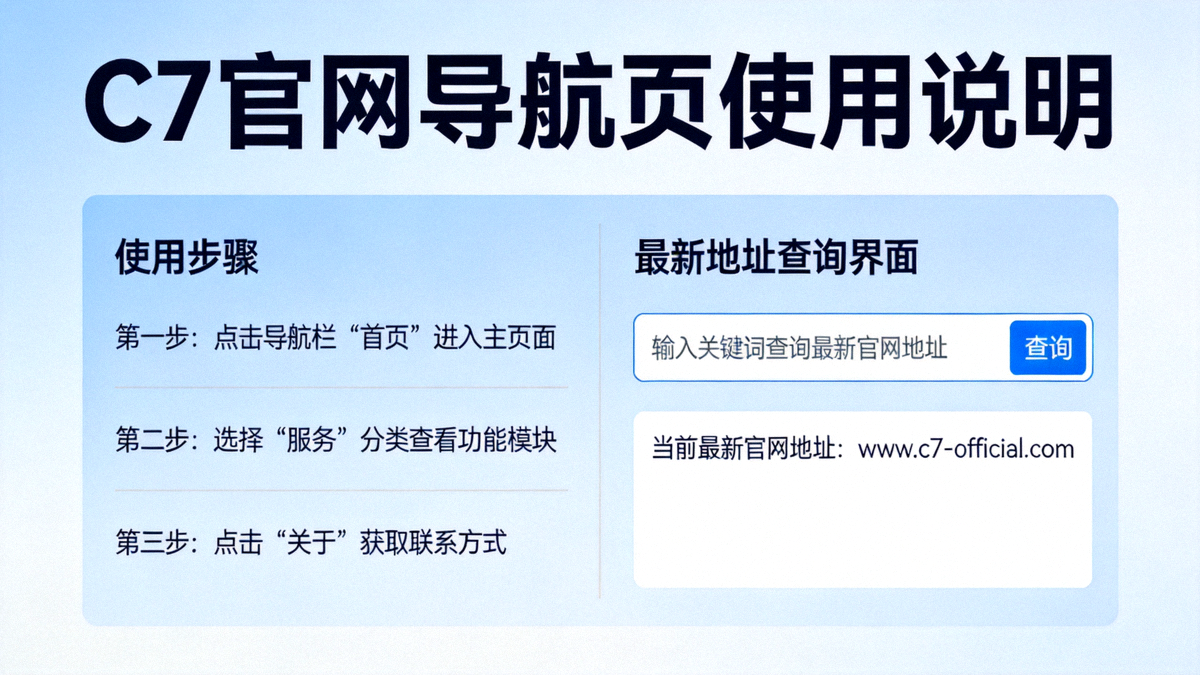
下面五个环节按实际使用顺序排列。如果你只是想快速确认一个可用入口,完成前两步即可;如果需要长期使用,建议把第三步和第四步一并做完。
- 打开导航页并确认页面标识。从收藏的入口进入 C7官网 导航页,先看页面顶部的品牌标识与标题是否一致,确认当前访问的是导航页而非第三方转载页。
- 查看地址更新提示。导航页顶部会显示最近一次地址调整的说明,包含生效时间与影响范围。若提示中标注的时间与你上次访问时间不同,说明地址已经更新。
- 按网络环境选择线路。线路分组通常会区分移动网络与宽带网络,并标注推荐场景。依次尝试的顺序建议为:默认推荐线路 → 备用线路 → 其他分组线路。
- 核对页面内容完整性。进入入口后确认页面正常加载、图片与文字显示完整。若出现内容缺失或样式错乱,说明该线路可能处于维护状态,可返回导航页切换其他线路。
- 保存可用入口。确认线路可用后,将导航页加入浏览器书签或添加到桌面快捷方式,后续直接通过书签访问,减少重复查询的时间。
线路分组与切换顺序建议
导航页中的线路并不是简单罗列,而是按照实际访问效果做了分层。理解分组逻辑,可以让切换动作更有针对性。
默认推荐线路
这一组是当前综合表现最稳定的入口,适合大多数用户日常使用。若你没有遇到访问问题,保持使用这一组即可,无需频繁切换。
备用线路
当默认线路出现加载缓慢或无法打开时使用。备用线路的更新频率与默认线路一致,但资源占用策略略有不同,在部分网络环境下反而更顺畅。
其他分组线路
面向特定网络环境准备,通常需要手动调整网络设置后才能正常访问。普通用户遇到访问异常时,建议优先在前两组之间切换,而不是直接跳到这一组。
- 不要同时打开多个线路,容易造成判断混乱,建议一次只测试一条。
- 切换前先刷新页面,排除缓存导致的假性故障。
- 记录可用线路编号,方便下次直接定位,减少试错次数。
收藏与书签整理技巧
很多访问问题其实源于收藏夹混乱:保存了多个来源不明的链接,时间一长分不清哪个是最新的。建议按下面的方式整理。
- 只收藏导航页,而不是收藏具体的线路地址。导航页地址稳定,线路变化时无需重新收藏。
- 使用统一命名,例如在书签名称中加入"C7导航"前缀,便于在地址栏输入时快速匹配。
- 按设备分别整理,手机与电脑各建一个书签文件夹,避免跨设备同步时出现重复项。
- 定期清理失效项,每季度检查一次收藏夹,删除已不再使用的旧链接。
访问异常时的排查顺序
遇到打不开的情况,先别急着换设备,按照从简到繁的顺序排查,通常前两步就能解决大部分问题。
- 确认是否为单条线路问题。返回导航页,切换到另一条线路测试。如果其他线路正常,说明只是当前线路维护,等待更新即可。
- 清除浏览器缓存后重试。旧缓存可能保留了失效页面信息,清除后重新访问通常能恢复。
- 更换网络环境。在移动网络与无线网络之间切换,排除本地网络策略造成的访问限制。
- 更换浏览器。部分浏览器的扩展插件会拦截页面资源,使用无扩展模式打开可以快速验证。
- 对照导航页的更新提示。如果所有线路同时无法访问,很可能是地址刚完成调整,稍后重新打开导航页查看最新记录即可。
关于地址更新频率的说明
导航页的地址核验按固定节奏执行,通常每天检查一次,遇到网络环境变化时会临时增加核验次数。每次调整后,页面会在两处体现变化:一是顶部的更新提示,二是底部的变更记录列表。
需要说明的是,地址调整并不意味着原有地址立即失效,多数情况下会保留一段过渡期。因此在过渡期内,新旧地址通常都能访问,用户有充足的时间更新自己的书签。